플렉스지 앱 Google 광고 연동 가이드
📌
이 가이드는 이미 플렉스지 관리자에서 Google Ads와 GA4 웹 트래킹을 사용 중인 고객사를 대상으로 합니다.
🧶
어디에 있나요? 관리자 화면 > 환경설정 > 광고 스크립트 설정 > 전환 추적 및 리타게팅
아래 설정이 완료되어 있다는 전제에서 앱 광고 연동을 진행합니다.
- Google Ads 운영 중
- GA4 운영 중
- 플렉스지 관리자에 Google Ads 관련 값 입력 완료
- 플렉스지 관리자에 GA4 속성 ID 등 웹 트래킹 설정 완료
고객사가 진행할 절차는 3단계입니다.
- Google Ads 관리자 계정 전달
- Firebase · 기존 GA4 · Google Ads 연결
- Google Ads 앱 광고 목표(전환) 설정
STEP 1 · Google Ads 관리자 계정 전달
고객사에서 현재 사용 중인 Google Ads 계정의 관리자 권한이 있는 Google 계정 이메일 주소와 사업자 정보, 앱 명칭을 위드소프트 담당자에게 전달해 주세요.
비밀번호는 전달하지 않습니다. Google Ads 관리자 권한이 있는 이메일 주소, 사업자 정보, 앱 명칭만 전달해 주세요.
전달해주실 주소 : [email protected]
이메일을 전달하면 위드소프트에서 고객사 전용 Firebase 프로젝트를 생성하고, 전달받은 Google 계정에 해당 Firebase 프로젝트 접근 권한을 부여합니다.
위드소프트에서 Firebase 프로젝트 권한 부여 완료 안내를 받으면 전달한 Google 계정으로 Firebase에 로그인해 주세요.
STEP 2를 원활하게 진행하려면 전달한 Google 계정에 아래 권한이 있는지 확인해 주세요.
- Google Ads 관리자 권한
- 현재 사용 중인 GA4 속성의 수정(Edit) 권한
위 권한은 고객사 계정에 필요한 권한입니다. 위드소프트 계정에 GA4 권한을 별도로 공유할 필요는 없습니다.
STEP 2 · Firebase · 기존 GA4 · Google Ads 연결
Firebase 프로젝트에 접속한 뒤 기존 GA4 속성을 연결하고, 동일한 GA4 속성이 Google Ads 계정과 연결되어 있는지 확인합니다.
1. Firebase 프로젝트 접속
STEP 1에서 위드소프트에 전달한 Google 계정으로 Firebase에 로그인합니다.
위드소프트에서 권한을 부여한 고객사 프로젝트를 선택해 주세요.
2. Firebase에 기존 GA4 속성 연결
연동은 아래 순서로 진행해 주세요.
- Firebase에서 고객사 프로젝트를 선택합니다.
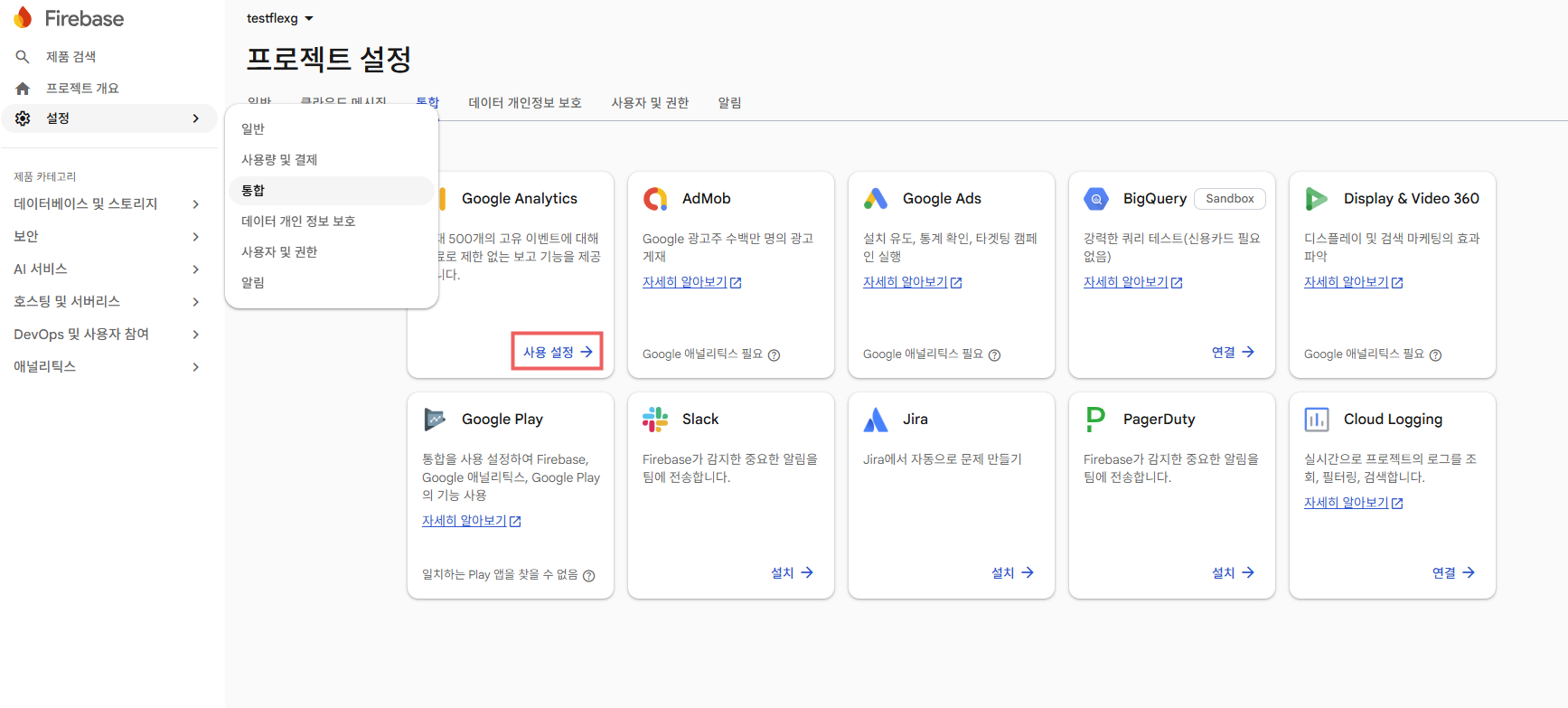
- 왼쪽 메뉴에서 설정(⚙️) → 프로젝트 설정 → 통합로 이동합니다.
- Google Analytics 카드에서 사용 설정을 클릭합니다.
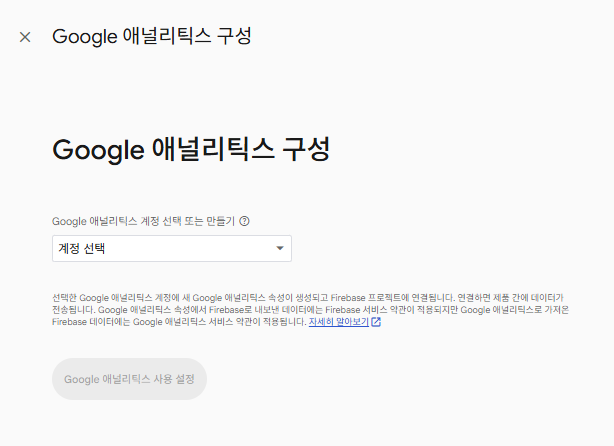
- 현재 사용 중인 Google Analytics 계정과 기존 GA4 속성을 선택합니다.
- Google 애널리틱스 사용 설정을 완료합니다.
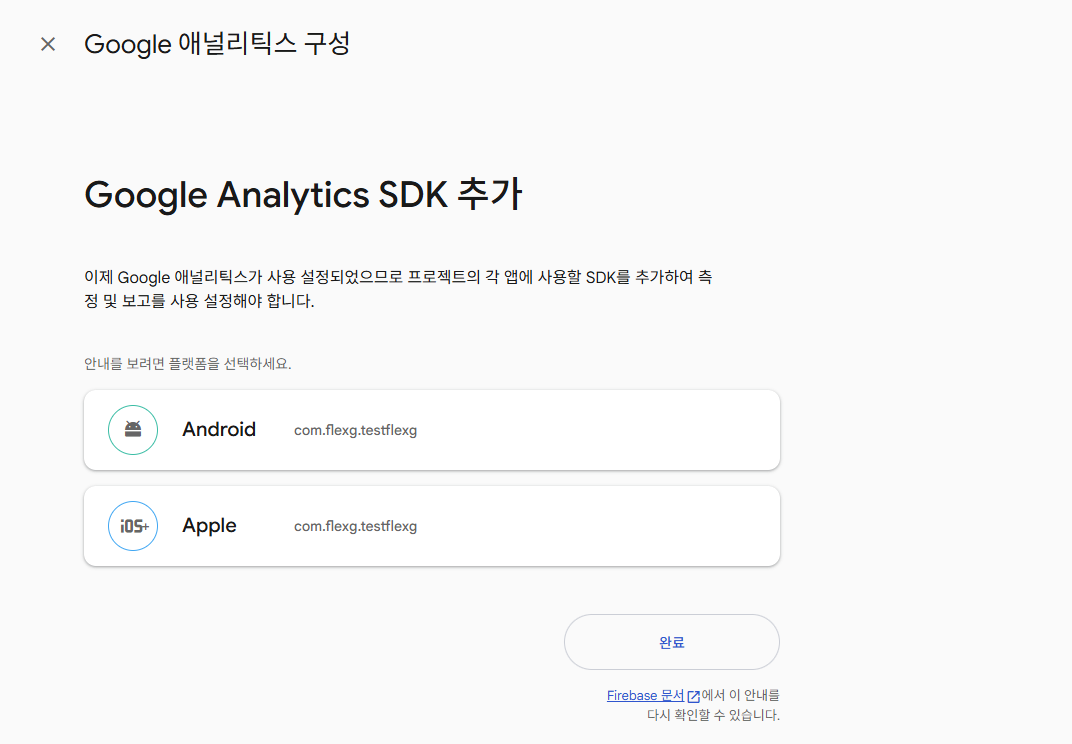
완료 후 Android / Apple SDK 설정 화면이 나오면 고객사 작업은 종료됩니다. 이후 SDK 연동은 위드소프트에서 진행합니다.
3. 기존 GA4와 Google Ads 연결 여부 확인
Firebase와 기존 GA4 연결을 완료한 뒤 동일한 GA4 속성이 현재 운영 중인 Google Ads 계정과 연결되어 있는지 확인합니다.
Google Ads에서 아래 순서로 이동해 주세요.
도구 → 데이터 관리 도구(Data manager) → 연결된 제품 → Google 애널리틱스(GA4) 및 Firebase → 관리 및 연결
목록에서 Firebase에 연결한 기존 GA4 속성이 표시되는지 확인합니다.
이미 연결되어 있다면 별도 작업 없이 다음 단계로 이동하면 됩니다.
기존에 플렉스지 웹 광고를 운영하고 있었다면 GA4와 Google Ads가 이미 연결되어 있을 수 있습니다.
이 경우 Firebase 프로젝트와 Google Ads 계정을 별도로 직접 연결할 필요는 없습니다.
데이터 흐름은 Firebase → 기존 GA4 → Google Ads 형태로 사용합니다.
4. 연결되어 있지 않은 경우 Google Ads 계정 연결
기존 GA4 속성이 Google Ads에 연결되어 있지 않다면 아래 순서대로 진행해 주세요.
Google Ads → 도구 → 데이터 관리 도구(Data manager) → + 제품 연결
→ Google 애널리틱스(GA4) 및 Firebase 선택
→ 연결 설정에서 Firebase에 연결한 기존 GA4 속성 선택
→ 다음
→ 연결할 항목 확인
→ 연결(Link)
Google Ads에서는 Firebase에 연결한 것과 동일한 기존 GA4 속성을 선택해 주세요.
연결 과정에서 아래 옵션이 표시될 수 있습니다.
- 앱 및 웹 측정항목 가져오기
- Google Analytics 잠재고객 가져오기
필요에 따라 사용할 수 있습니다.
Google Ads 연결을 직접 진행하려면 고객사 Google 계정에 아래 권한이 필요합니다.
- Google Ads 관리자 권한
- 연결할 GA4 속성의 수정(Edit) 권한
위드소프트 계정에 GA4 권한을 공유할 필요는 없습니다.
5. GA4 연결 이후 Firebase 화면
GA4 연결을 완료하면 Android / Apple 앱에 Google Analytics SDK를 추가하는 화면이 나타날 수 있습니다.
이 화면부터는 고객사가 직접 진행하지 않습니다.
Android / iOS 설정 파일 적용, Firebase Analytics SDK 적용, 앱 설치·구매 이벤트 연동은 위드소프트 개발팀에서 진행합니다.
이 화면이 나오면 추가 설정을 진행하지 않고 완료 버튼을 누르고 다음 절차를 진행합니다.
STEP 3 · Google Ads 앱 광고 목표(전환) 설정
위드소프트에서 앱 SDK 및 이벤트 연동 완료 안내를 받은 뒤 Google Ads에서 앱 설치와 구매를 광고 목표로 설정합니다.
앱 설치 광고에는 first_open, 앱 구매 광고에는 purchase 이벤트를 사용합니다.
first_open과 purchase는 GA4에서 기본적으로 주요 이벤트(Key event)로 처리되는 이벤트입니다. 따라서 Firebase 이벤트 메뉴에서 purchase를 별도로 '사용하기'로 켜는 절차를 고객사가 추가로 진행할 필요는 없습니다.
다만 Google Ads에서 해당 이벤트가 보이지 않는 경우에는 GA4에서 아래 항목을 확인해 주세요.
GA4 → 관리 → 데이터 표시 → 이벤트 / 주요 이벤트
해당 화면에서 first_open, purchase가 주요 이벤트로 정상 표시되는지 확인합니다.
1. 전환 설정 화면으로 이동
Google Ads에서 아래 순서대로 이동합니다.
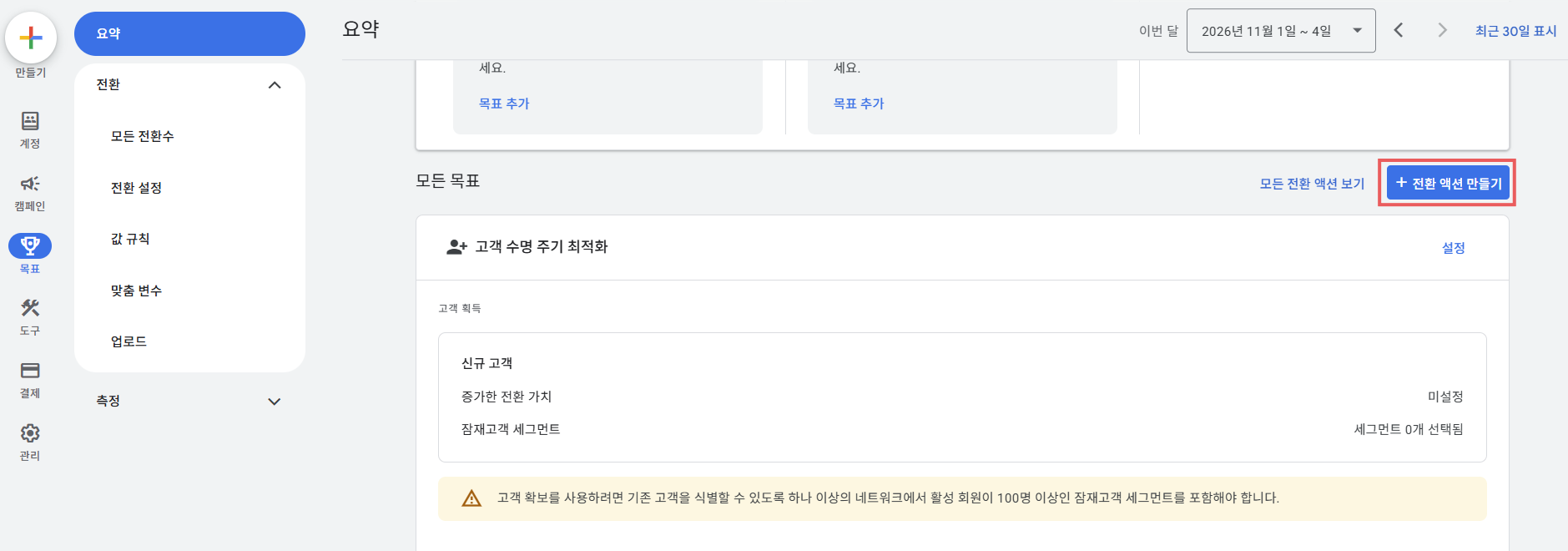
목표(Goals) → 요약(Summary) → + 전환 액션 만들기
2. 앱에서 발생한 전환 선택
전환 액션 만들기 화면에서 아래 순서대로 진행합니다.
앱에서 발생한 전환(Conversions on an app) → 설정(Set up) → Google Analytics → 완료(Done)
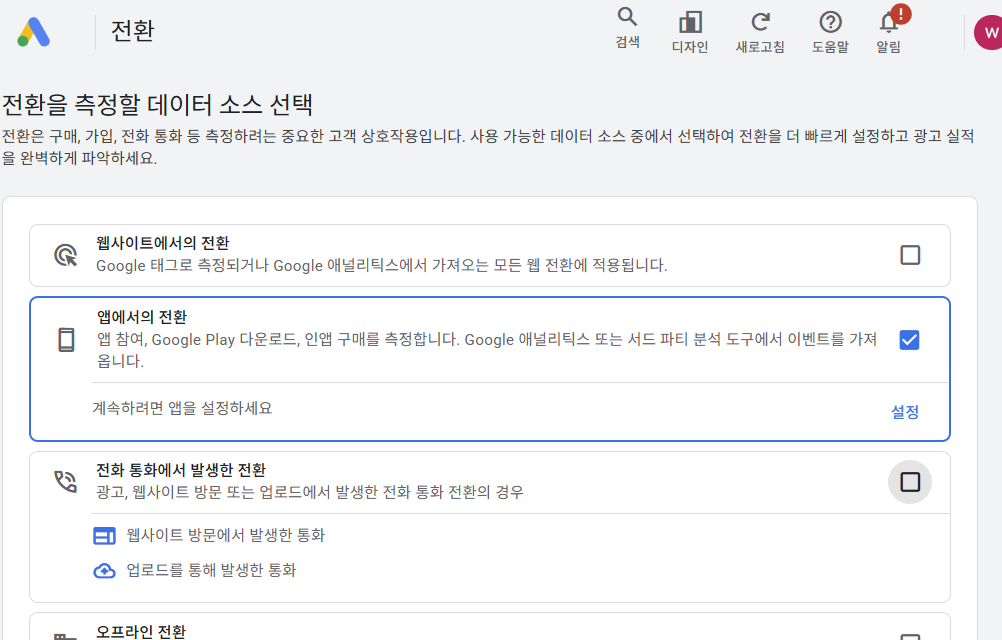
3. 사용할 앱 이벤트 선택
연결된 Google Analytics 앱 데이터에서 Google Ads 광고 목표로 사용할 이벤트를 선택합니다.
- 앱 설치 광고 →
first_open - 앱 구매 광고 →
purchase
이벤트를 선택한 뒤 아래 순서로 전환 액션을 생성합니다.
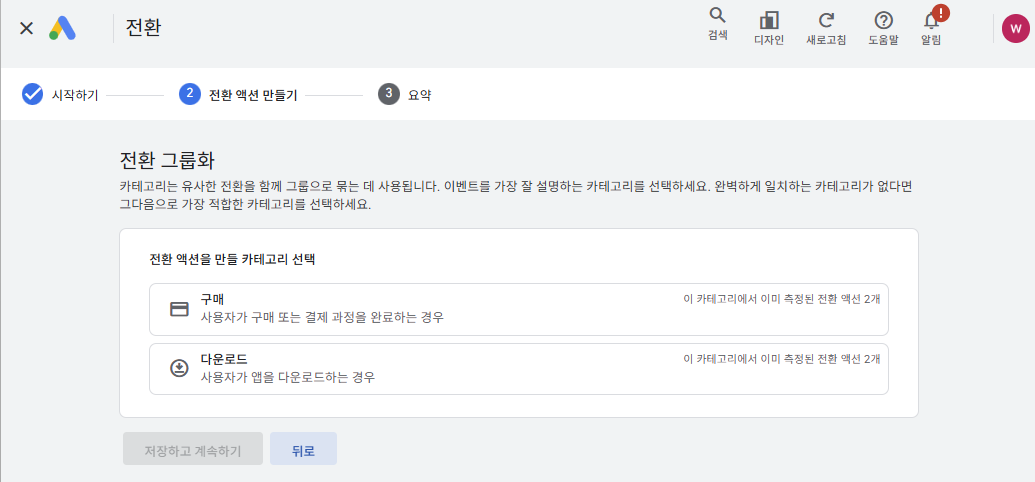
이벤트 선택(Select events) → 저장 및 계속(Save and continue)
쇼핑몰 앱의 매출 확대가 목적이라면 purchase를 주요 광고 목표로 사용하는 것을 권장합니다.
4. 캠페인에 광고 목표 적용
생성한 앱 전환 액션을 실제 앱 캠페인의 광고 목표로 사용합니다.
- 앱 설치 확대 캠페인 →
first_open - 앱 매출 확대 캠페인 →
purchase
5. 플렉스지 관리자 Firebase 앱 추적 사용
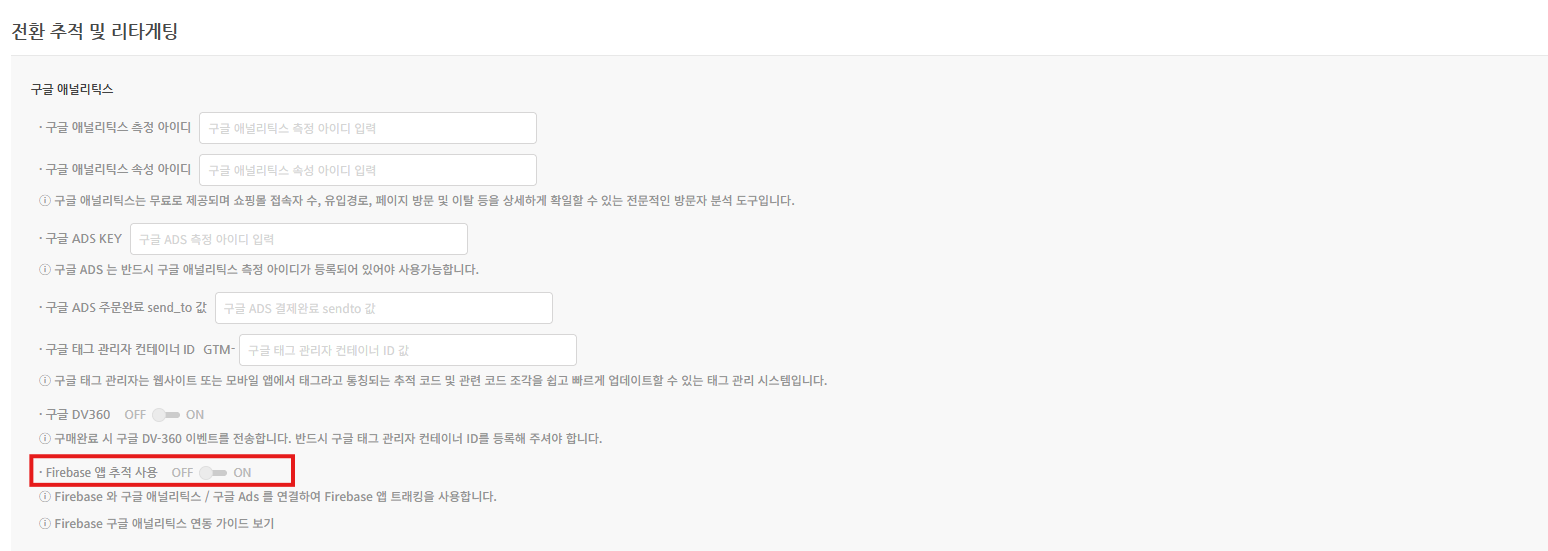
환경설정 > 광고 스크립트 설정 > 전환 및 리타게팅 > 구글 애널리틱스의 Firebase 앱 추적 사용을 on으로 설정해주세요.
⚙
관리자 우측 상단에 있는 [쇼핑몰 바로 적용] 버튼을 누르면 수정하신 내용이 쇼핑몰에 즉시 적용됩니다. 자세한 설명은 아래의 페이지로 이동 후 확인해 주세요.
6. 전환 수집 확인
설정 후 아래 화면에서 실제 앱 전환이 수집되는지 확인해 주세요.
목표 → 전환 → 요약
→ 등록한 앱 전환 액션 상태 확인
캠페인 리포트 → 전환 / 모든 전환
→ 실제 광고에서 앱 설치·구매 전환 확인
앱 SDK 및 이벤트 연동 직후에는 이벤트가 바로 표시되지 않을 수 있습니다. 앱에서 실제 설치·구매 이벤트가 발생한 뒤 Firebase, GA4, Google Ads에 반영되는지 확인해 주세요.
고객사 진행 절차 요약
STEP 1. Google Ads 관리자 이메일 전달
↓
STEP 2. Firebase에 기존 GA4 연결 → Google Ads 연결 확인
↓
STEP 3. Google Ads 앱 광고 목표 설정
관련 가이드
※ 문의하기
- 전략파트너팀 이세호 부장
- 01035740125